
Скачать MiniTool Partition Wizard – бесплатный инструмент управления разделами для Windows
MiniTool Partition Wizard — мощное, удобное в использовании программное обеспечение для управления разделами, разработанное для пользователей Windows, которым необходимо организовывать, изменять или восстанавливать дисковые разделы. Будь вы домашний пользователь, управляющий личными файлами, или технически подкованный профессионал, работающий со сложными системами хранения, этот инструмент предлагает широкий набор функций, помогающих эффективно управлять вашими жёсткими дисками. Благодаря интуитивному управлению и чистому интерфейсу MiniTool Partition Wizard позволяет изменять размер, перемещать, копировать, объединять, разделять, удалять и восстанавливать разделы — всё без потери данных. Бесплатная версия предоставляет надёжный набор функций для повседневных задач, тогда как платная версия открывает расширенные возможности, такие как поддержка динамических дисков, настройка размера кластера и клонирование дисков. Это один из самых надёжных инструментов управления дисками, доступных сегодня, предлагающий безопасный и надёжный способ оптимизации вашего пространства хранения.
Ключевые функции MiniTool Partition Wizard
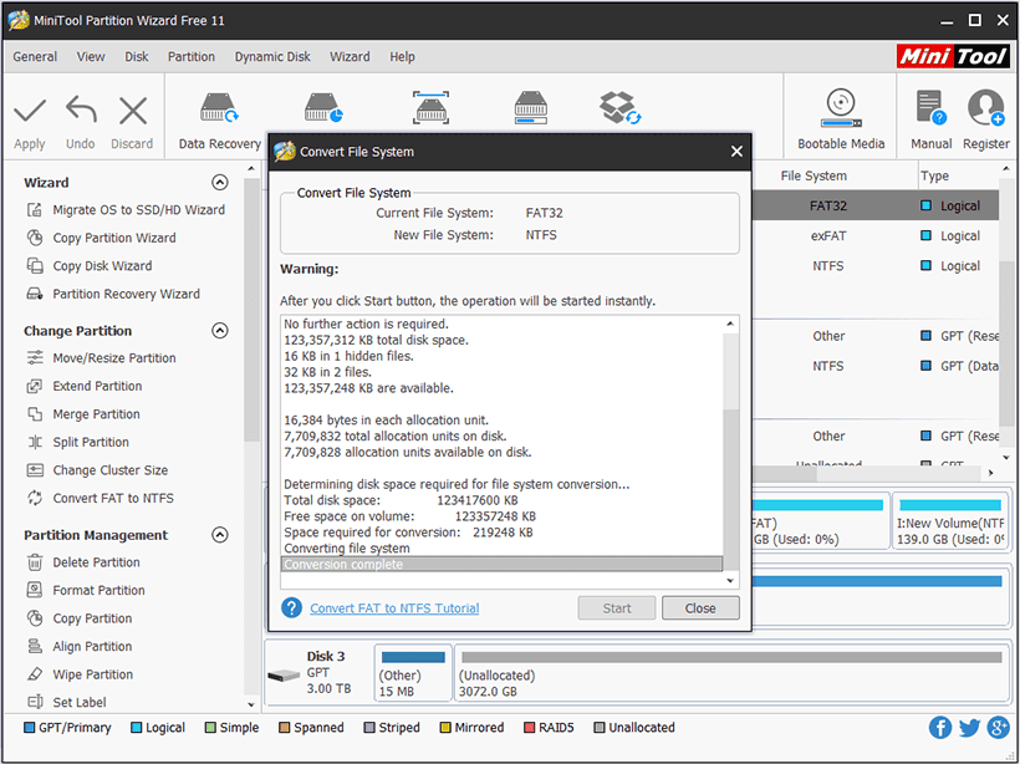
MiniTool Partition Wizard выделяется среди множества инструментов управления дисками благодаря своему обширному набору функций. Программа построена вокруг простого, слева направо интерфейса: левая панель отображает все доступные диски и разделы, верхняя панель инструментов содержит кнопки действий, а правая панель показывает обратную связь в реальном времени о внесённых изменениях. Такой макет упрощает навигацию даже для новых пользователей. Одной из выдающихся возможностей является изменение размера или перемещение разделов без потери данных — идеальное решение для пользователей, обновляющих системные диски или реорганизующих хранилище. Вы также можете расширить раздел в нераспределённое пространство, что особенно полезно, когда системный диск заканчивается.
Ещё одной мощной функцией является встроенный инструмент восстановления разделов. Если вы случайно удалили раздел или потеряли данные из‑за повреждения, MiniTool Partition Wizard может просканировать диск и восстановить утерянные разделы с высокой вероятностью успеха. Программа также поддерживает конвертацию между форматами MBR и GPT, что необходимо при подготовке дисков к системам UEFI. Вы можете менять буквы дисков, назначать метки, форматировать разделы и даже скрывать их для повышения безопасности. Для пользователей, работающих с несколькими дисками, возможность копировать целые диски или разделы на новые накопители бесценна — особенно при переходе на SSD.
Хотя бесплатная версия покрывает большинство обычных задач, платная версия добавляет критически важные улучшения, такие как управление динамическими дисками, расширенные параметры выравнивания и поддержка клонирования и резервного копирования дисков. Эти функции делают её незаменимым инструментом для ИТ‑специалистов и продвинутых пользователей. В целом MiniTool Partition Wizard сочетает функциональность, простоту использования и надёжность — делая её одним из лучших бесплатных инструментов управления разделами для Windows.
Как установить и использовать MiniTool Partition Wizard
Установка MiniTool Partition Wizard быстра и проста. Сначала скачайте установочный файл с официального сайта — доступен как для 32‑bit, так и для 64‑bit систем Windows. После загрузки запустите исполняемый файл и следуйте подсказкам на экране. Инсталлятор лёгкий и не содержит встроенного рекламного ПО или лишних программ, что является большим плюсом по сравнению со многими бесплатными инструментами. После установки запустите приложение, и вы увидите чистый, упорядоченный интерфейс, который делает управление разделами интуитивным.
Чтобы выполнить базовые задачи, такие как изменение размера раздела, щёлкните правой кнопкой мыши по нужному разделу в левой панели и выберите «Resize/Move». Переместите ползунок, чтобы задать новый размер или переместить раздел влево или вправо. Вы также можете объединить соседние разделы, выбрав «Merge» в контекстном меню. Для более продвинутых операций, таких как копирование диска или восстановление удалённого раздела, используйте инструменты «Copy Disk» или «Recover Partition» в главном меню. Эти функции особенно полезны при переходе на SSD или восстановлении данных после сбоя системы.
Перед применением изменений всегда просмотрите ожидающие операции в правой панели. MiniTool Partition Wizard предоставляет предварительный просмотр всех действий, позволяя дважды проверить их перед выполнением. Когда всё устраивает, нажмите «Apply», чтобы выполнить изменения. Программа выполнит операцию в фоновом режиме, часто требуя перезагрузки для завершения некоторых задач — особенно при изменении системных разделов. Весь процесс безопасен и хорошо документирован, обеспечивая минимальный риск для ваших данных.
Совместимость и системные требования
MiniTool Partition Wizard полностью совместим со всеми основными версиями Windows, включая Windows 10, Windows 11, Windows 8.1 и Windows 7 (как 32‑bit, так и 64‑bit). Программа поддерживает широкий спектр устройств хранения, включая HDD, SSD, USB‑накопители и внешние жёсткие диски. Она без проблем работает как с MBR, так и с GPT‑стилями разделов, что делает её идеальной для современных систем на базе UEFI и старых BIOS‑конфигураций.
Для пользователей, которым необходимо управлять разделами без загрузки Windows, MiniTool предлагает вариант загрузочного rescue‑диска. Это особенно полезно, когда операционная система повреждена или не загружается. Вы можете создать загрузочный USB‑накопитель или CD/DVD с помощью встроенного мастера, что позволяет запустить MiniTool Partition Wizard в отдельной среде. Эта функция бесценна для восстановления данных и ремонта дисков.
Системные требования скромные: минимум 512 МБ ОЗУ, 100 МБ свободного места на диске и процессор с частотой 1 ГГц или выше. Это гарантирует плавную работу программы даже на старых компьютерах. Хотя бесплатная версия не поддерживает динамические диски, платная версия включает полное управление динамическими дисками, включая создание, изменение размера и форматирование динамических томов. Это делает её универсальным инструментом как для домашних пользователей, так и для ИТ‑администраторов.
Плюсы и минусы MiniTool Partition Wizard
- Плюсы:
- Бесплатная версия предлагает мощные функции управления разделами
- Интуитивный, удобный интерфейс с чёткой визуальной обратной связью
- Безопасные операции с данными благодаря предварительному просмотру перед применением
- Поддержка форматов MBR и GPT
- Продвинутые инструменты восстановления утерянных разделов
- Доступен загрузочный rescue‑диск для экстренного ремонта
- Лёгкая и быстрая работа
- Минусы:
- В бесплатной версии отсутствует поддержка динамических дисков
- Нет встроенных функций резервного копирования или клонирования в бесплатной версии
- Может быть рискованным для новичков из‑за отсутствия предупреждений о безопасности
- Некоторые продвинутые функции доступны только в платной версии
- Ограниченная поддержка старых версий Windows (например, Windows XP)
Часто задаваемые вопросы (FAQ)
- MiniTool Partition Wizard бесплатен для загрузки и использования?
Да, MiniTool Partition Wizard предлагает полностью функциональную бесплатную версию, позволяющую пользователям изменять размер, перемещать, копировать, удалять и восстанавливать разделы. Однако продвинутые функции, такие как клонирование дисков, резервное копирование и управление динамическими дисками, требуют платной версии.
- Можно ли использовать MiniTool Partition Wizard на Windows 11?
Да, MiniTool Partition Wizard полностью совместим с Windows 11. Он поддерживает все современные технологии хранения и без проблем работает с системами UEFI и SSD.
- Поддерживает ли MiniTool Partition Wizard оптимизацию SSD?
Да, программа включает функции выравнивания и оптимизации SSD, которые помогают улучшить производительность и продлить срок службы вашего SSD, обеспечивая правильное выравнивание секторов при разметке разделов.
- Можно ли восстановить удалённый раздел с помощью MiniTool Partition Wizard?
Да, встроенный инструмент восстановления разделов может просканировать ваш диск и восстановить утерянные или удалённые разделы. Он особенно эффективен, если использовать его сразу после удаления.
- Есть ли версия MiniTool Partition Wizard для macOS?
Нет, MiniTool Partition Wizard в настоящее время доступен только для Windows. Однако MiniTool предлагает другие инструменты, такие как MiniTool Partition Recovery, для пользователей macOS.
Заключение: почему стоит выбрать MiniTool Partition Wizard?
Если вы ищете надёжный, безопасный и многофункциональный инструмент управления разделами для Windows, MiniTool Partition Wizard — отличный выбор. Его бесплатная версия предоставляет впечатляющие возможности для домашних пользователей и любителей технологий, тогда как платная версия ориентирована на профессионалов, которым нужны расширенные возможности управления дисками. С поддержкой динамических дисков, клонирования, резервного копирования и восстановления это полное решение для управления вашей средой хранения.
Несмотря на небольшие недостатки — такие как отсутствие предупреждений о безопасности для новичков и ограниченная поддержка динамических дисков в бесплатной версии — общий опыт работы плавный, эффективный и безопасный при правильном использовании. Возможность создания загрузочного rescue‑диска добавляет дополнительный уровень надёжности в экстренных ситуациях.
Будь то изменение размера раздела, восстановление утерянных данных или переход на SSD, MiniTool Partition Wizard упрощает процесс с минимальными рисками. Скачайте бесплатную версию уже сегодня и полностью контролируйте пространство вашего диска с уверенностью.
Скачайте MiniTool Partition Wizard сейчас и наслаждайтесь безопасным, мощным и бесплатным управлением разделами на вашем ПК с Windows.







